
L’import de billets permet de créer ou activer des billets en lot à partir d’un fichier tableur (CSV, Excel, ODS, etc.), sans passer par la caisse.
Accès
Connectez-vous à Kronos. Dans la barre latérale, ouvrez le panneau Synchronisation et import, puis l’onglet Billets et le sous-onglet Depuis un fichier.
Étapes
- Télécharger le modèle — bouton Télécharger le modèle (fichier Excel d’exemple avec les colonnes attendues : nombre, type de billet, tarif, civilité, prénom, nom, e-mail, adresse, séance, siège, etc.).
- Préparer le fichier — renseignez une ligne par billet (ou par lot selon la colonne Nombre). Les identifiants de type de billet et de tarif doivent correspondre à votre configuration Kronos.
- Choisir le fichier — sélectionnez votre fichier (Formats supportés : .csv, .xls, .xlsx, .ods, .numbers).
- Vérification — Kronos analyse le fichier :
- en cas d’erreur : message Vous avez X erreur(s) dans votre fichier d’import, détail par ligne et par cellule (Prévisualisation) ; corrigez le fichier et rechargez-le ;
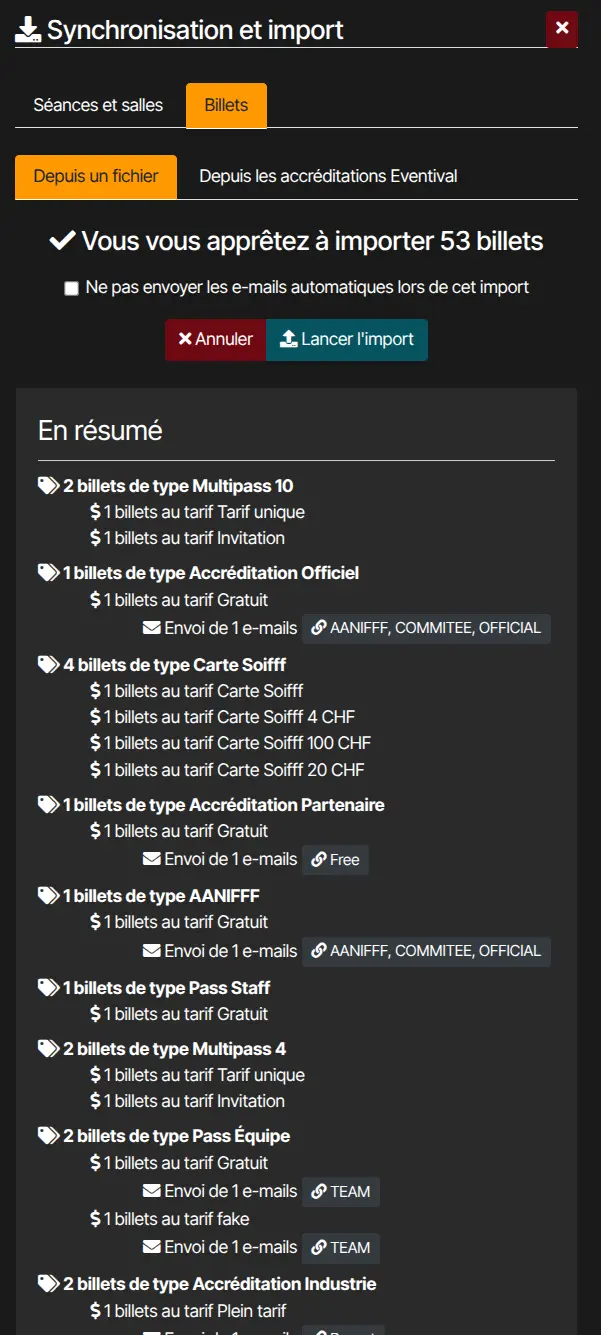
- si tout est valide : Vous vous apprêtez à importer X billets, récapitulatif par type, tarif et séance (En résumé / Prévisualisation).
- E-mails automatiques à l’import — si des modèles d’e-mail sont configurés sur les types de billets (voir ci-dessous), une case Ne pas envoyer les e-mails automatiques lors de cet import permet de les désactiver pour ce lot uniquement.
- Lancer l’import — bouton Lancer l’import. À la fin, un résumé indique les billets créés, mis à jour, activés ou invalides.
E-mails envoyés à l’import
Sur chaque type de billet, onglet E-mails, associez un modèle d’e-mail au déclencheur À l’activation (et éventuellement À la création) pour le tarif concerné. Lors de l’import, les billets activés (notamment tarifs à 0 ou selon la politique d’activation du type) déclenchent alors l’envoi automatique, sauf si vous cochez Ne pas envoyer les e-mails automatiques lors de cet import.
Après l’import : actions de masse
Pour retrouver le lot importé : Exploitation → Billets (/tickets). Dans les filtres, section Filtrer sur les imports, utilisez Billets créés lors de l’import du (ou Billets activés lors de l’import du) et sélectionnez la date/heure du lot.
Sélectionnez les billets listés pour lancer des actions de masse :
- Envoyer un e-mail
- Générer PDF (choix du format d’impression)
- Créditer le porte-monnaie (si activé sur votre instance)


