
Der Tickets-Import erstellt oder aktiviert Tickets aus einer Tabellenkalkulation (.csv, .xlsx, .ods usw.) ohne Kasse.
Zugang
Melden Sie sich in Kronos an. In der Seitenleiste öffnen Sie Synchronisation und Import, dann den Reiter Tickets und Aus einer Datei.
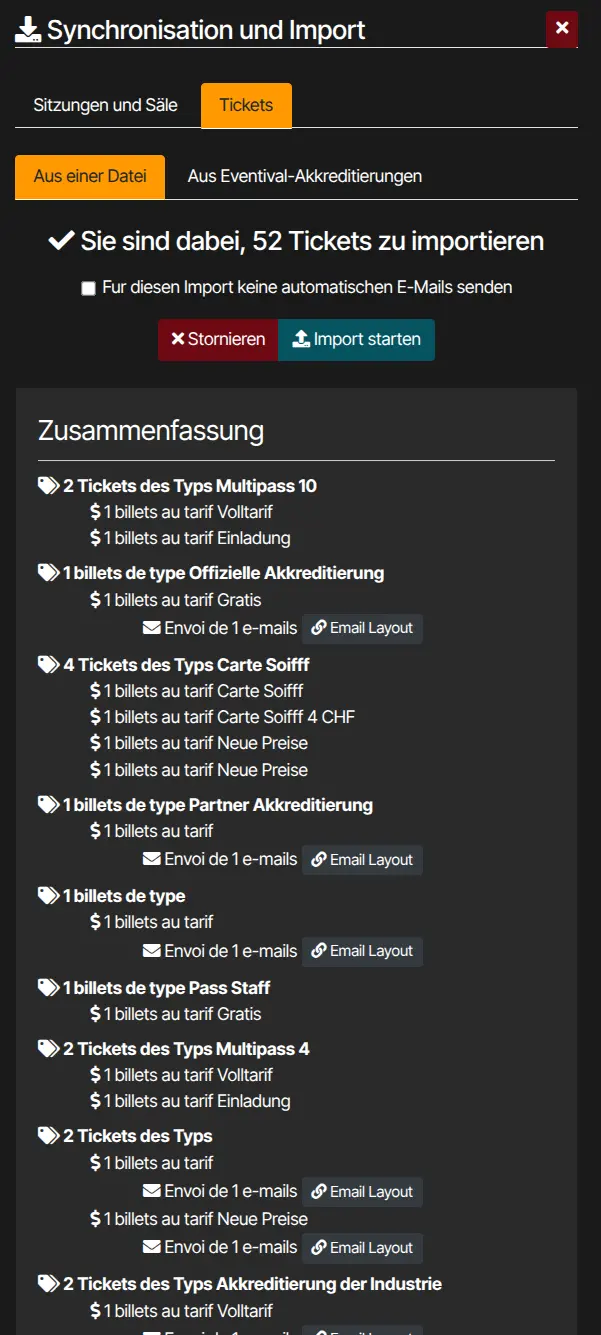
Ablauf
- Vorlage herunterladen — Vorlage herunterladen (Beispiel-Excel mit Spalten wie Anzahl, Typ, Preis, Titel, Vorname, Nachname, E-Mail, Adresse, Vorstellung, Platz …).
- Datei vorbereiten — eine Zeile pro Ticket. Tickettyp– und Preis-Kennungen müssen zu Ihrer Kronos-Konfiguration passen.
- Datei wählen — Datei auswählen (Unterstützte Formate: .csv, .xls, .xlsx, .ods, .numbers).
- Prüfung — Kronos validiert:
- Fehler: Sie haben X Fehler in Ihrer Importdatei, Details pro Zeile (Vorschau) — korrigieren und erneut laden;
- OK: Sie sind dabei, X Tickets zu importieren, Aufschlüsselung nach Typ, Preis und Vorstellung.
- Automatische E-Mails — bei konfigurierten E-Mail-Modellen auf Tickettypen können Sie Für diesen Import keine automatischen E-Mails senden aktivieren.
- Import starten — Import starten. Anschließend Zusammenfassung (erstellt, aktualisiert, aktiviert, ungültig).
E-Mails beim Import
Pro Tickettyp, Reiter E-Mails, ordnen Sie ein Modell dem Auslöser Bei Aktivierung (ggf. Bei Erstellung) zu. Aktivierte Import-Tickets lösen diese E-Mails aus, sofern die Option zum Unterdrücken nicht gesetzt ist.
Nach dem Import: Massenaktionen
Lot finden: Betrieb → Tickets (/tickets). Unter Filtern auf die Imports wählen Sie Tickets, die beim Import erstellt wurden, am (oder aktiviert am) und den Zeitstempel des Imports.
Markierte Tickets — Massenaktionen:
- Eine E-Mail senden
- PDF generieren
- Portemonnaie gutschreiben (falls aktiv)


