
Um mehreren Mitarbeitern in einem Schritt dasselbe Zugriffsprofil zuzuweisen, verwenden Sie die Liste Mitarbeiter.
Vorgehen
- Melden Sie sich in Kronos an und öffnen Sie Administration → Mitarbeiter (
/users). - Liste filtern bei Bedarf: Nutzen Sie die Filterfelder unter den Spaltenüberschriften, z. B. Funktionen (z. B. Freiwillige, Kassierer…), Vollständiger Name oder E-Mail. Nur nach dem Filtern angezeigte Mitarbeiter können ausgewählt werden.
- Mitarbeiter auswählen: Aktivieren Sie das Kontrollkästchen bei jeder betreffenden Zeile oder das Kästchen in der ersten Spaltenüberschrift, um alle aktuell sichtbaren Zeilen auszuwählen.
- Über der Tabelle erscheint eine Aktionsleiste: Wählen Sie das gewünschte Profil in der Dropdown-Liste.
- Klicken Sie auf Zugriffsprofil anwenden.
- Öffnet sich ein Bestätigungsdialog (Zugriffsprofil anwenden), prüfen Sie die Zusammenfassung und klicken Sie auf Anwendung bestätigen.
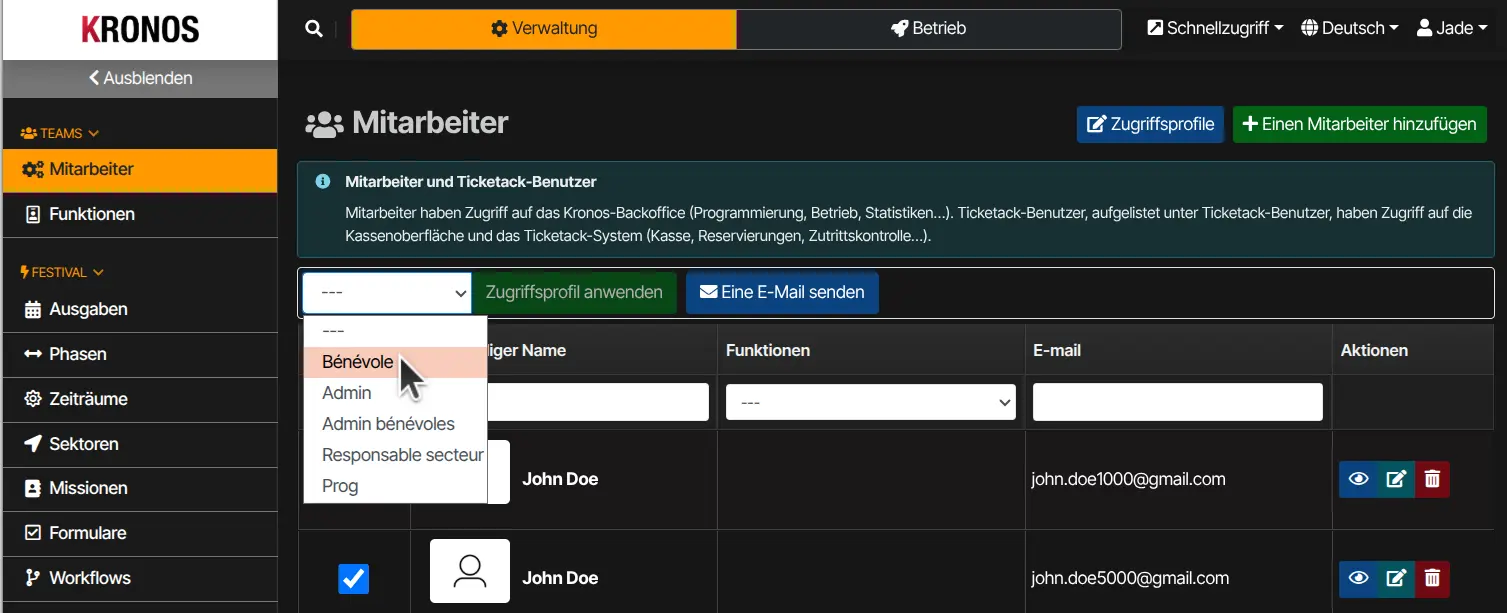
Die Rechte der ausgewählten Mitarbeiter werden durch die des gewählten Profils ersetzt. Wenn Sie die Aktionsleiste oder die Schaltfläche Zugriffsprofil anwenden nicht sehen, fehlt Ihnen vermutlich die Berechtigung zum Bearbeiten von Mitarbeiterrechten — wenden Sie sich an Ihre Vorgesetzte oder Ihren Vorgesetzten.


