
Login
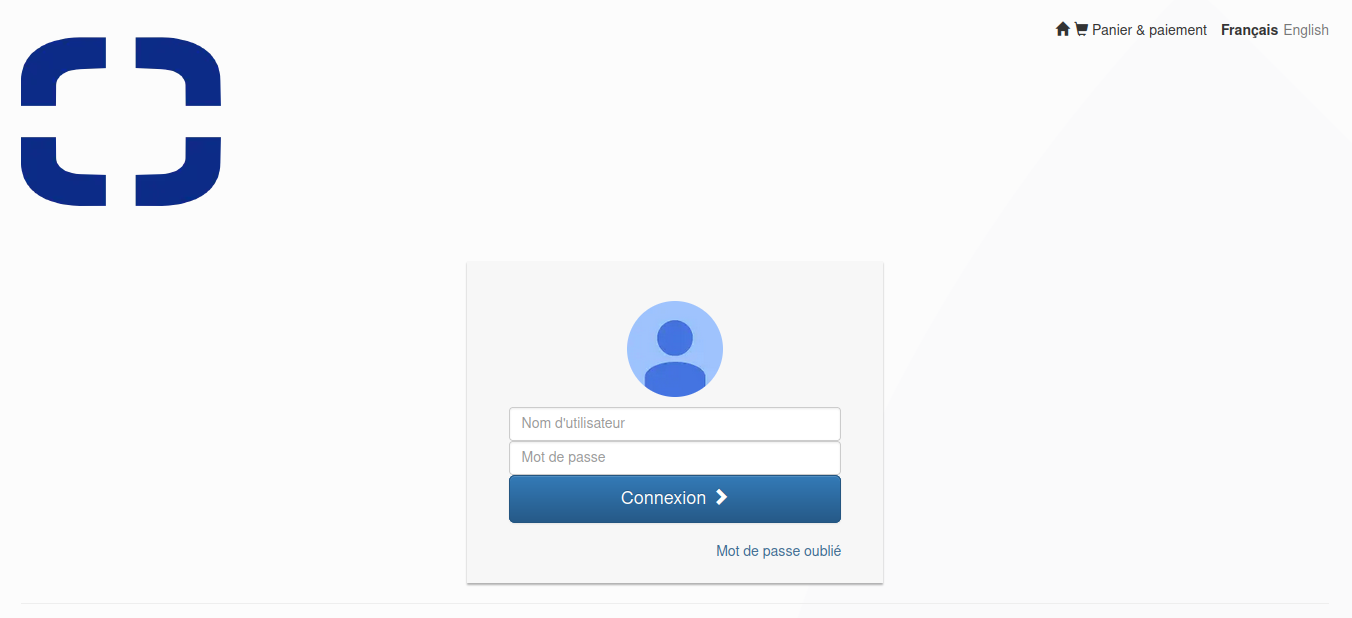
Melden Sie sich mit Ihrem Login und Passwort an
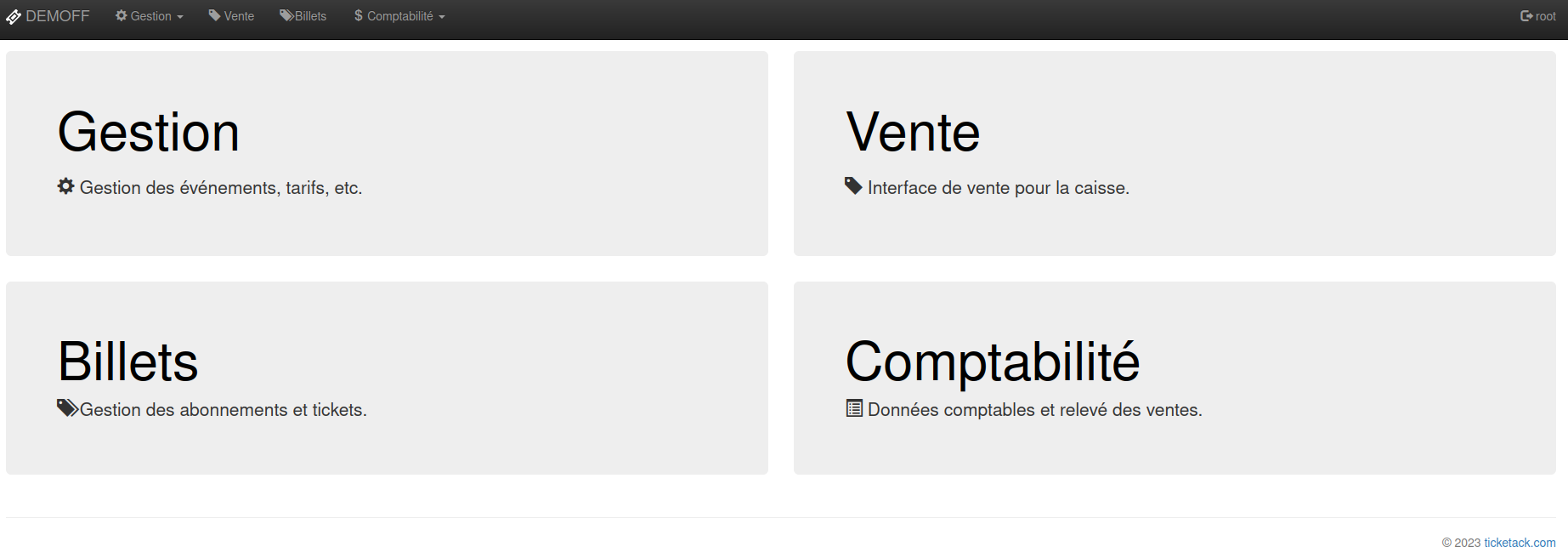
Wenn Sie Administrator sind, wählen Sie „Verkauf“
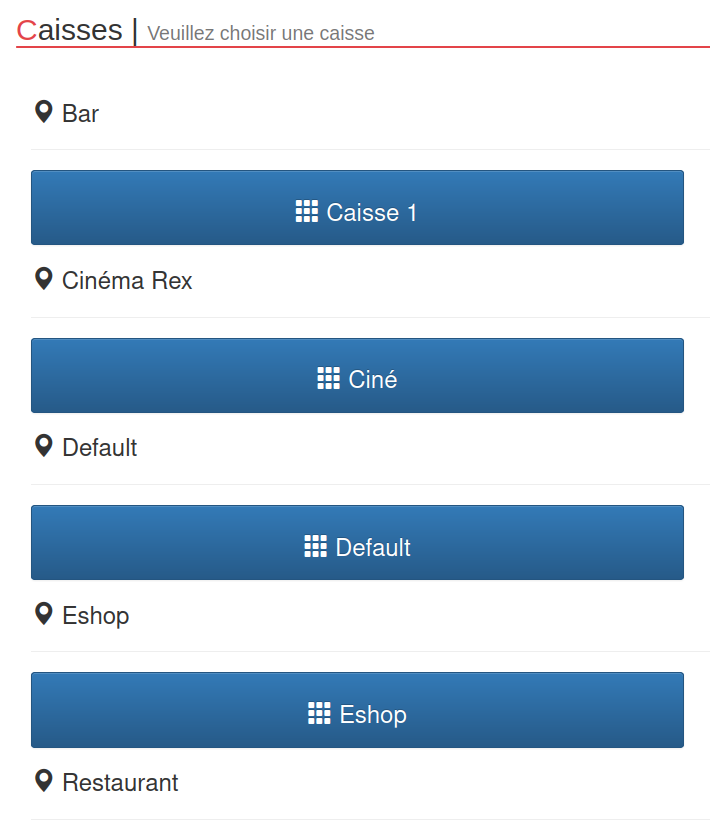
Wählen Sie eine Kiste (falls gewünscht)
Kontrolle
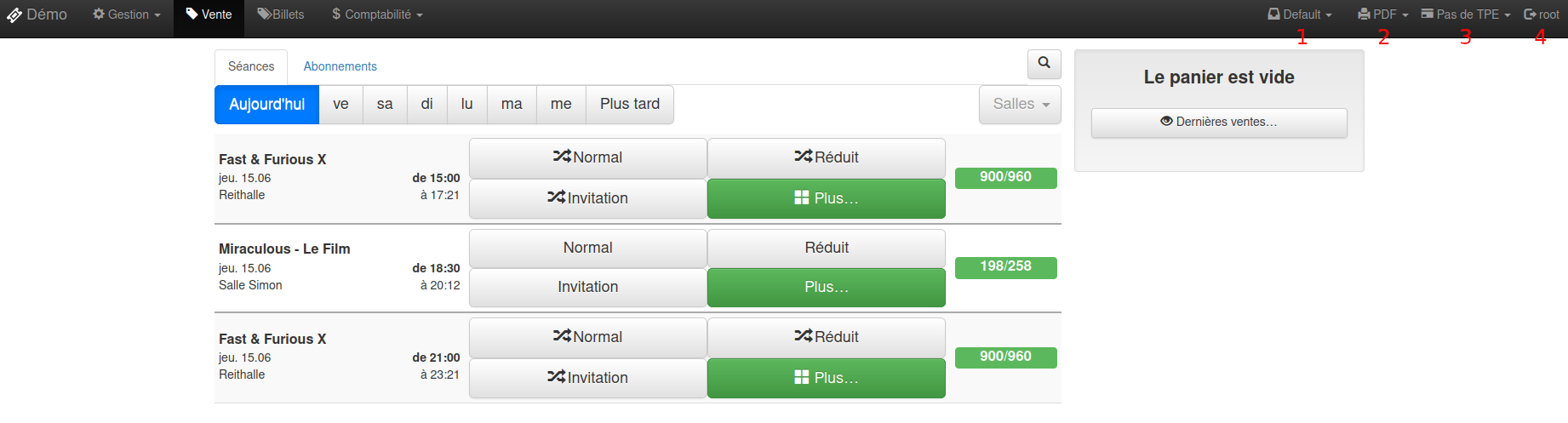
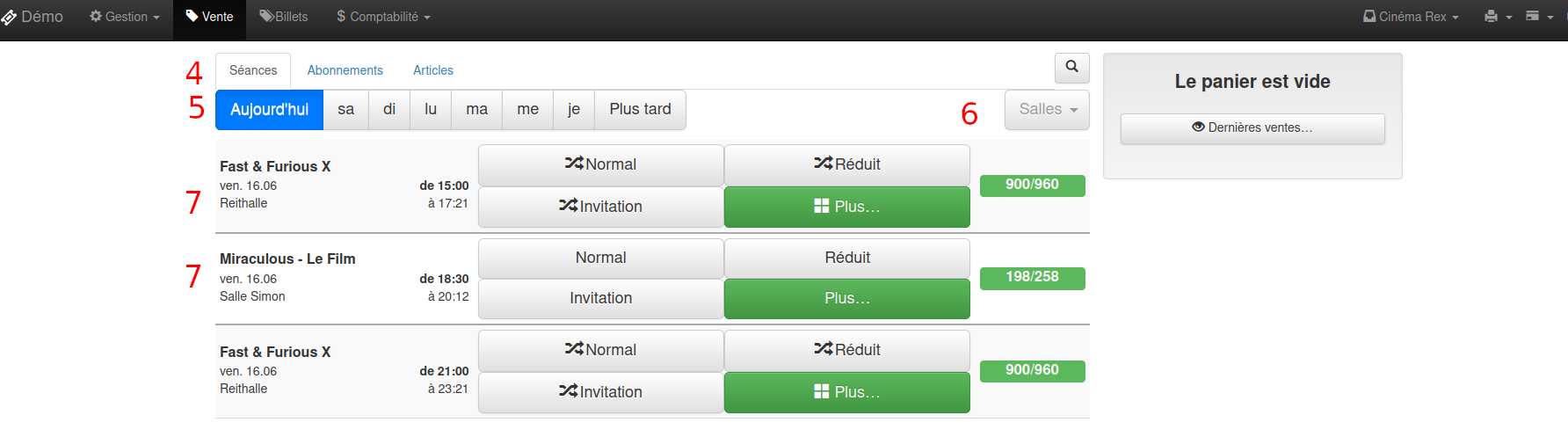
Sobald Sie an der Verkaufsstelle sind, müssen Sie Folgendes überprüfen:
- 1. Einen Fonds ausgewählt haben
- 2. Sie haben sich für einen Drucker entschieden
- 3. Sie haben sich für ein TPE für den Verkauf in CB entschieden
 Vente
Vente
- 4. Liste der Produkte, die Sie verkaufen können
(Sitzungen, Abonnements, Artikel, andere…) - 5. Filtern Sie nach Wochentagen für Sitzungen
- 6. Filtern Sie nach dem Veranstaltungsort
- 7. Veranstaltungsliste
Verkaufen Sie eine Sitzung
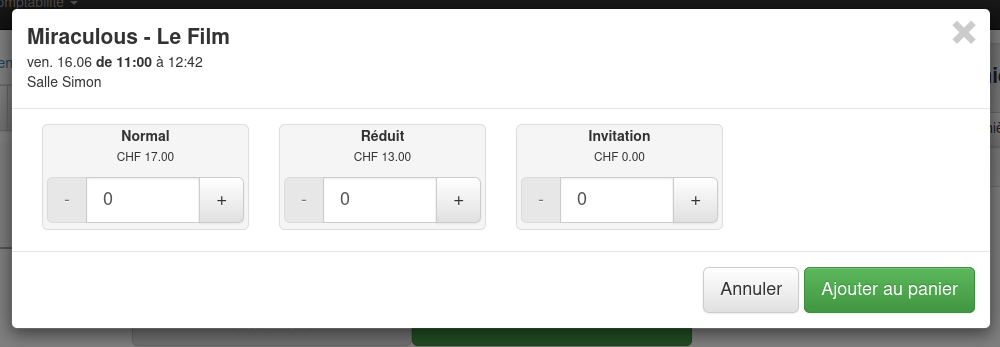
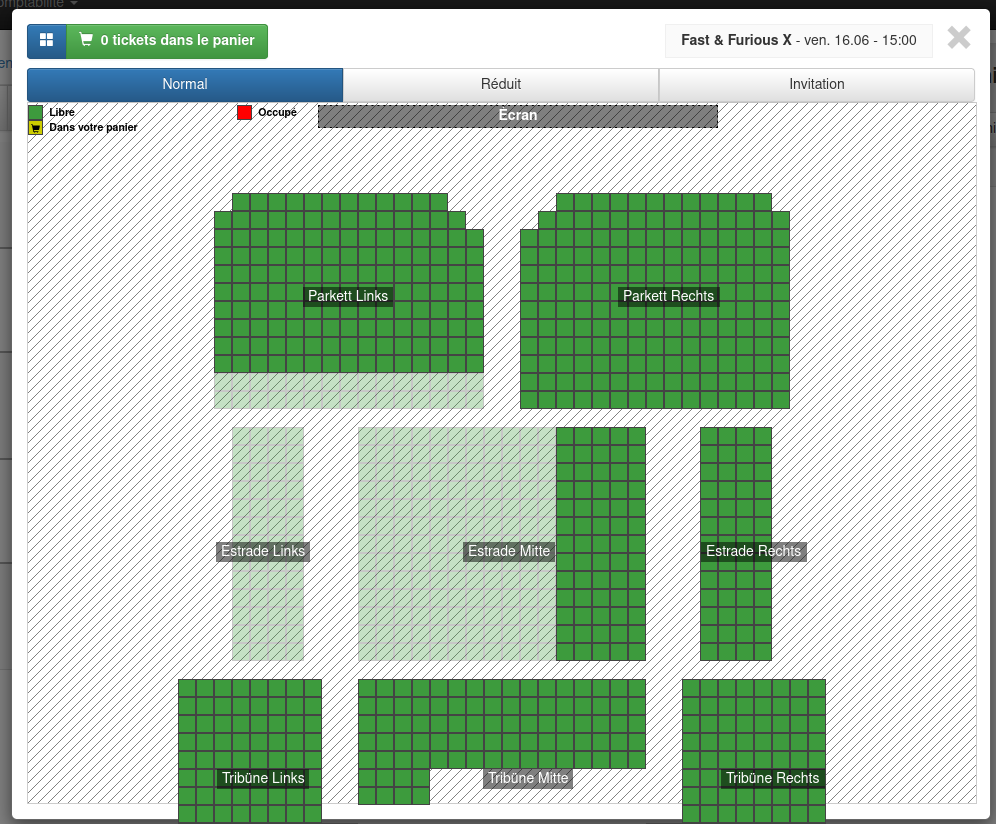
Wählen Sie einen Preis aus, um ihn in den Warenkorb zu legen, oder klicken Sie auf die Schaltfläche „Mehr“:
- um mehrere Orte und/oder Preise gleichzeitig hinzuzufügen
- um einen Sitzplatz zu wählen, sofern im Raum ein Sitzplan vorhanden ist
Verkaufen Sie ein Abonnement
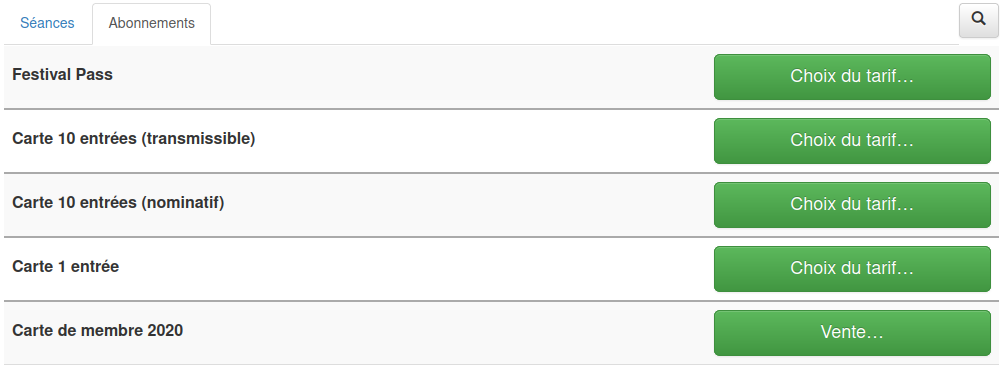
Klicken Sie beim gewünschten Abonnement auf die Schaltfläche „Preisauswahl…“.
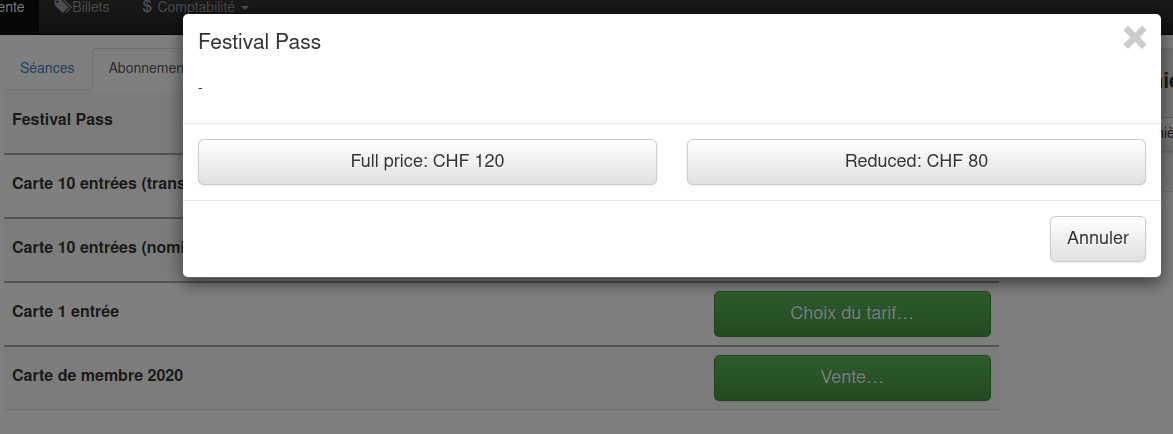
Wählen Sie einen Tarif
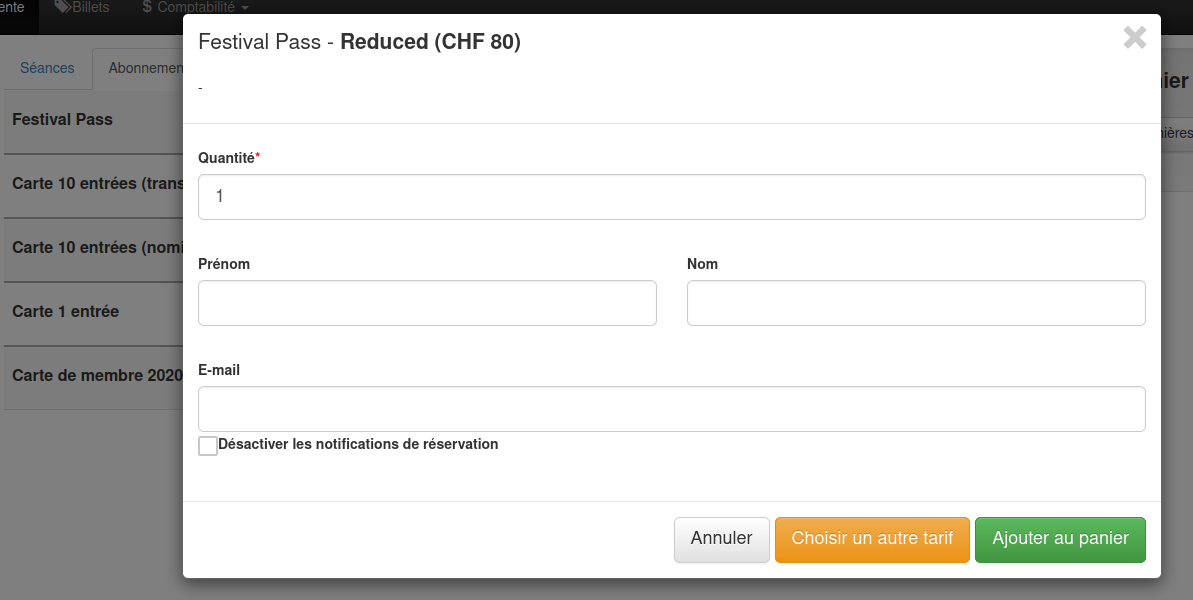
Geben Sie bei Bedarf Informationen ein.
Artikel verkaufen

Wählen Sie eine Artikelkategorie zum Verkaufen (Shop)
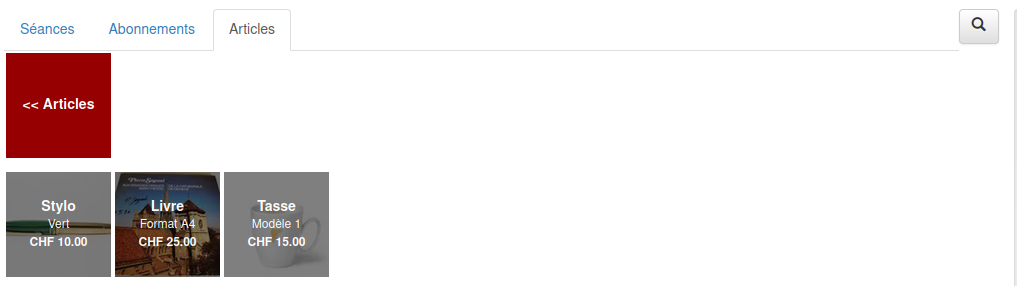
Tippen Sie auf einen Artikel und dieser wird dem Warenkorb hinzugefügt
Panier
Behandeln Sie den Korb
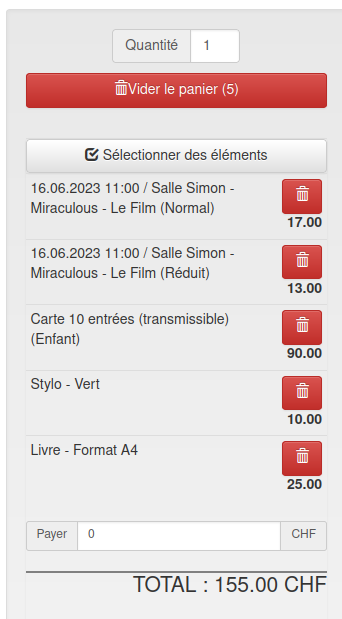
- Sie können einen Artikel aus dem Warenkorb löschen, indem Sie auf das Papierkorbsymbol in derselben Zeile klicken oder über die Schaltfläche „Artikel auswählen“ mehrere Artikel löschen
- Sie haben die Möglichkeit, die Währung (CHF, EUR, USD,…) auszuwählen, wenn Sie in Ihrem Ticketing mehrere Währungen konfiguriert haben
Profitieren Sie von einem Verkauf
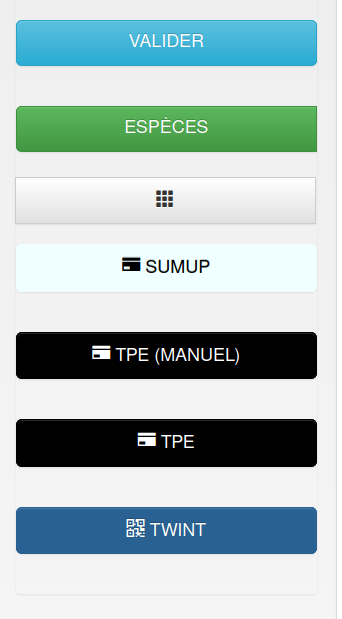
- Zahlung : Tippen Sie auf die gewünschte Zahlungsmethode
- Geteilte Zahlung: Der Kunde hat die Möglichkeit, seinen Warenkorb mit verschiedenen Zahlungsarten (Bargeld, Kreditkarte, Twint etc.) zu bezahlen.
Dazu müssen Sie unter „Bezahlen“ den Betrag angeben und die gewünschte Zahlungsart drücken, für den Restbetrag können Sie eine andere Zahlungsart wählen.
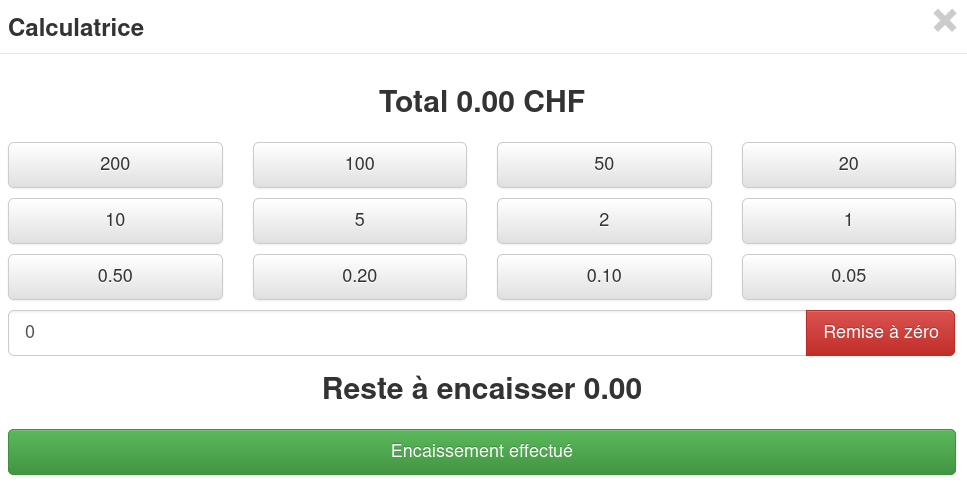
- Rechner: aZeigen Sie den Taschenrechner (immer, optional oder nie) für Barzahlung an. Dies erleichtert Ihnen die Berechnung von Wechselgeld
Verkauf abgeschlossen
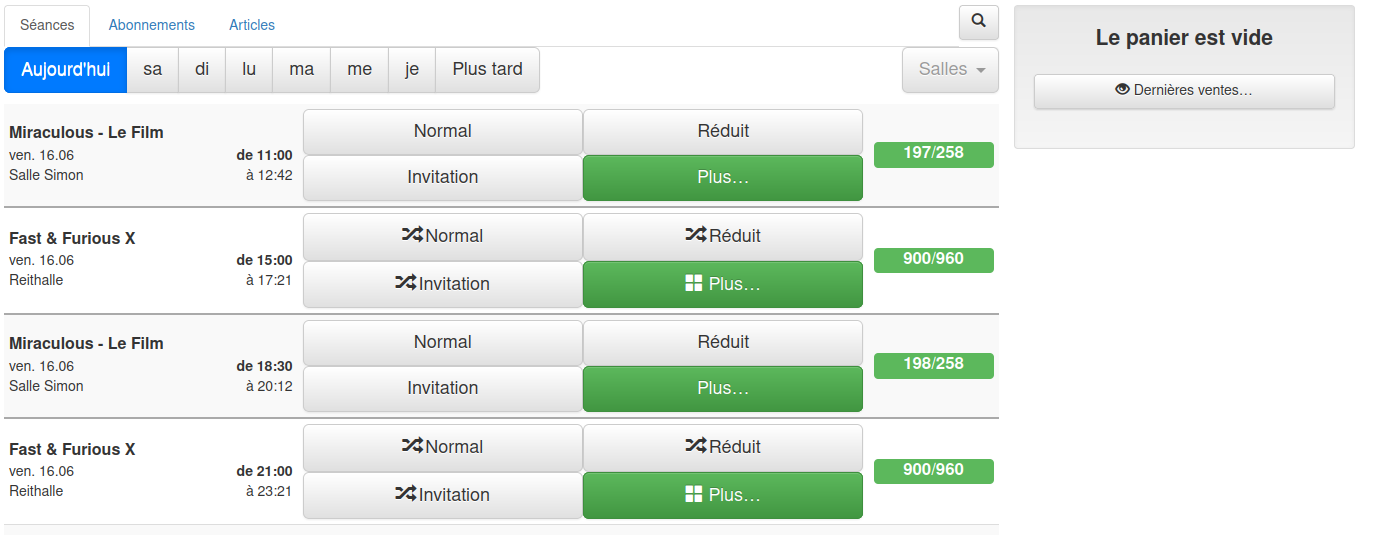
Sobald der Verkauf beendet ist, wird der Warenkorb geleert und kehrt zur Standardanzeige zurück
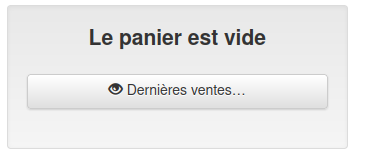
Sie können die neuesten Verkäufe anzeigen, indem Sie auf diese Schaltfläche klicken


