
Zugriffsprofile fassen Kronos-Berechtigungen zusammen (Lesen, Bearbeiten, Erstellen usw. pro Modul). Sie dienen als Vorlage, um mehreren Mitarbeitern schnell dieselben Rechte zuzuweisen.
Zugriffsprofilverwaltung öffnen
- Melden Sie sich in Kronos an und öffnen Sie Administration → Mitarbeiter (
/users). - Klicken Sie oben rechts in der Liste auf die Schaltfläche Zugriffsprofile (siehe Screenshot unten).
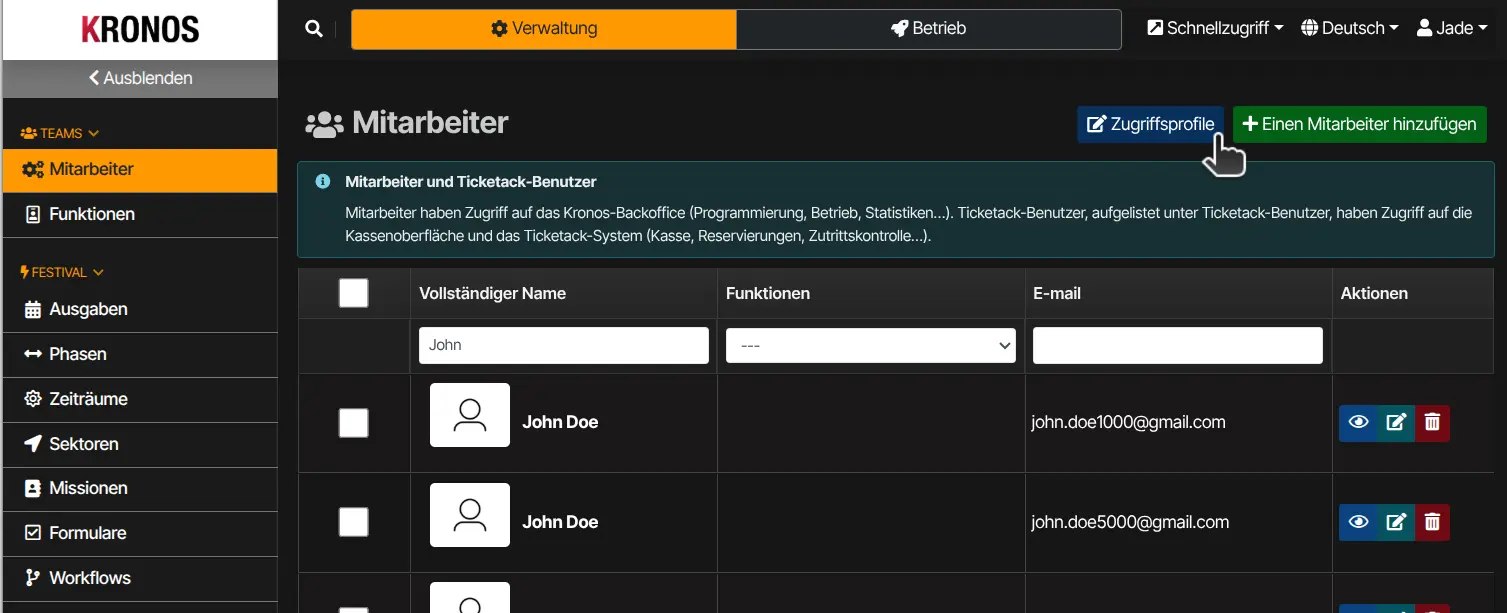
Sie gelangen zur Seite Ihrer Ticketack-Instanz, Abschnitt Zugriffsprofile (/tktInstances/edit/…).
Wenn Sie diese Schaltfläche nicht sehen oder die Seite einen Zugriffsverweigerungs-Hinweis anzeigt, fehlen Ihnen die erforderlichen Rechte (Berechtigung Zugriffsprofile bearbeiten). Bitten Sie Ihre Vorgesetzte oder Ihren Vorgesetzten bzw. eine Administratorin oder einen Administrator, diese zu erteilen.
Profil erstellen oder bearbeiten
- Im Abschnitt Zugriffsprofile geben Sie den Namen des neuen Profils ein und klicken auf Hinzufügen.
- Wählen Sie links ein Zugriffsprofil aus.
- Passen Sie den Profilnamen und die Rechtetabelle an (Erstellen, Lesen, Bearbeiten, Löschen usw. für jedes Kronos-Modul).
- Klicken Sie unten auf der Seite auf Speichern, um zu bestätigen.
Gespeicherte Profile können anschließend einzeln auf einem Mitarbeiter oder gesammelt in der Mitarbeiterliste angewendet werden.


