
Pour attribuer le même profil d’accès à plusieurs collaborateurs en une seule opération, utilisez la liste Collaborateurs.
Procédure
- Connectez-vous à Kronos, puis ouvrez Administration → Collaborateurs (
/users). - Filtrer la liste si besoin : utilisez les champs de filtre sous les en-têtes de colonnes, par exemple Fonctions (p. ex. Bénévole, Caissier…), Nom complet ou E-mail. Seuls les collaborateurs affichés après filtrage peuvent être sélectionnés.
- Sélectionner les collaborateurs : cochez la case en regard de chaque ligne concernée, ou cochez la case dans l’en-tête de la première colonne pour tout sélectionner parmi les lignes actuellement visibles.
- Une barre d’actions apparaît au-dessus du tableau : choisissez le profil souhaité dans la liste déroulante.
- Cliquez sur Appliquer le profil d’accès.
- Si une fenêtre de confirmation s’ouvre (Application du profil d’accès), vérifiez le résumé puis cliquez sur Confirmer l’application.
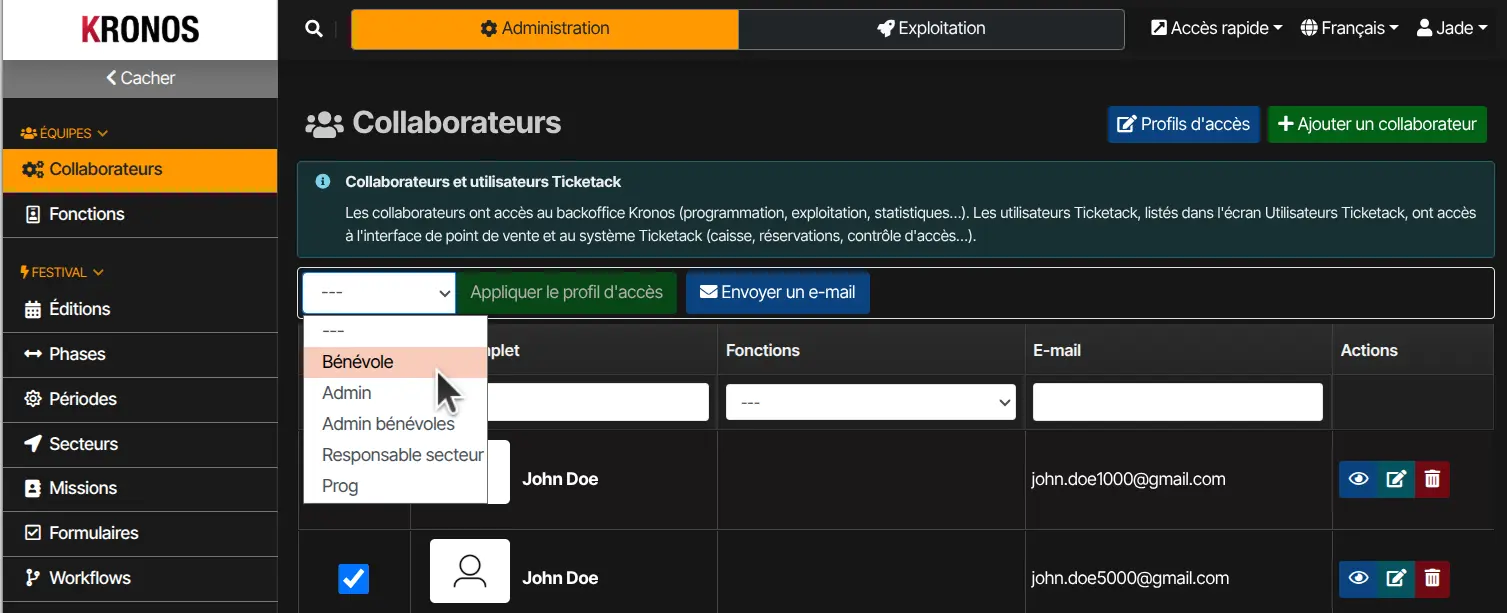
Les droits des collaborateurs sélectionnés sont remplacés par ceux du profil choisi. Si vous ne voyez pas la barre d’actions ou le bouton Appliquer le profil d’accès, vous n’avez probablement pas la permission d’éditer les droits des collaborateurs : contactez votre responsable.


