
Les profils d’accès regroupent les droits Kronos (lecture, édition, création, etc. par module). Ils servent de modèle pour attribuer rapidement les mêmes permissions à plusieurs collaborateurs.
Accéder à la gestion des profils
- Connectez-vous à Kronos, puis ouvrez Administration → Collaborateurs (
/users). - Cliquez sur le bouton Profils d’accès en haut à droite de la liste (voir capture ci-dessous).
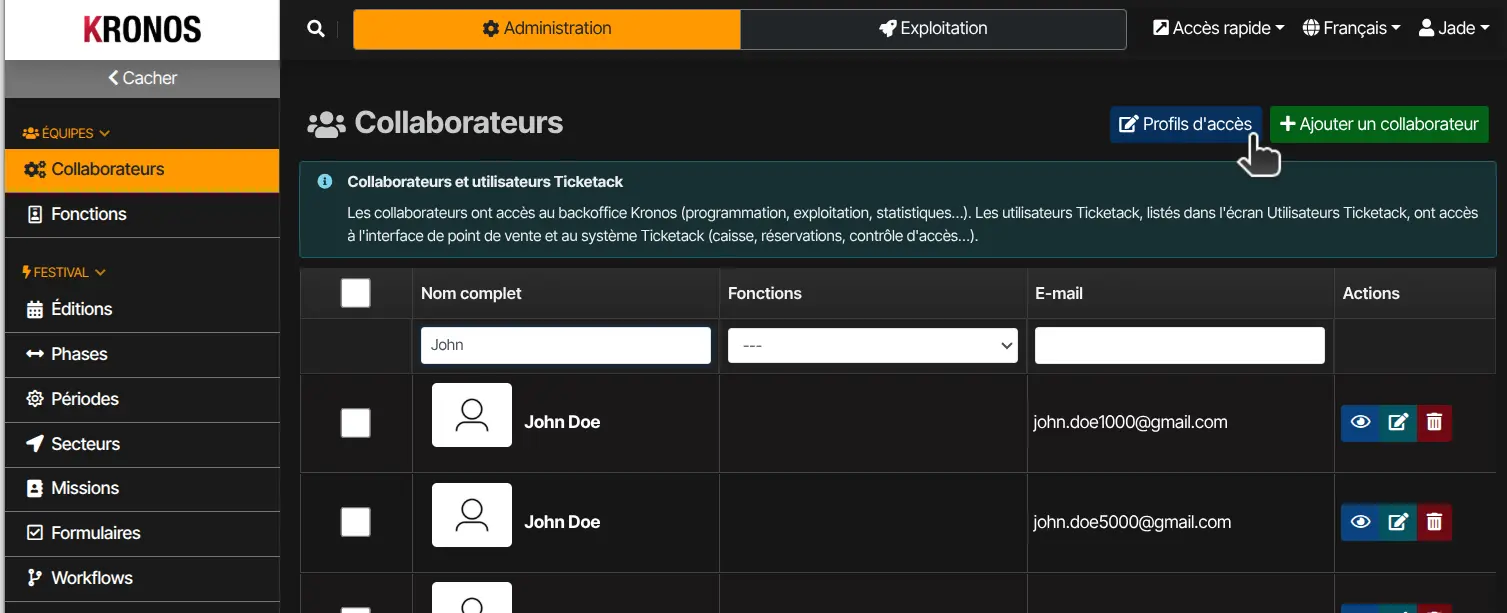
Vous arrivez sur la fiche de votre instance Ticketack, section Profils d’accès (/tktInstances/edit/…).
Si vous ne voyez pas ce bouton ou si l’écran affiche un message d’accès interdit, vous n’avez pas les droits nécessaires (permission Éditer les profils d’accès). Demandez à votre responsable ou à un administrateur de vous les accorder.
Créer ou modifier un profil
- Dans la section Profils d’accès, saisissez le nom du nouveau profil puis cliquez sur Ajouter.
- Sélectionnez un Profil d’accès dans la colonne de gauche.
- Ajustez le nom du profil et le tableau des droits (création, lecture, édition, suppression, etc. pour chaque module Kronos).
- Cliquez sur Enregistrer en bas de page pour valider les modifications.
Les profils enregistrés peuvent ensuite être appliqués à un collaborateur depuis sa fiche, ou en masse depuis la liste des collaborateurs.


