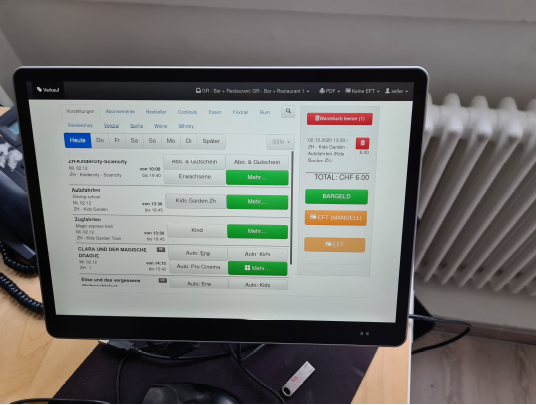
Il punto vendita è l’associazione di un tablet o di un computer, eventualmente dotato di tastiera, e di una stampante di biglietti collegata alla rete informatica tramite un piccolo box che chiameremo “Pi”. I cassieri accedono con il loro login personale.
Operazioni possibili:
-
Consultazione dei prossimi eventi con indicatore di riempimento della sala
-
Emissione di biglietti
-
Emissione di abbonamenti (consentendo la prenotazione gratuita di eventi durante il periodo di validità dell’abbonamento)
-
Prenotazione eventi su abbonamento (scansionando l’abbonamento)
-
Vendita di articoli
-
Stampa delle ricevute
-
Stampa riepilogo delle prenotazioni
-
Annullamento di vendite e prenotazioni (e svincolo dei posti interessati se necessario)
-
Stampa degli estratti conto del registratore di cassa per il controllo di cassa (mostra l’importo totale dei contanti ricevuti durante il periodo lavorativo corrente e il numero di biglietti venduti con il dettaglio di ciascuna tariffa).
Potete anche dare ad alcuni cassieri il diritto di vendere più biglietti di quelli disponibili (d’accordo con il direttore di sala, ad esempio, dandogli il diritto di “overbooking”).
Pagamento mobile (i Pad)
Le casse mobili sono costituite da un i Pad e da un sistema di stampa.
Hardware e connessioni

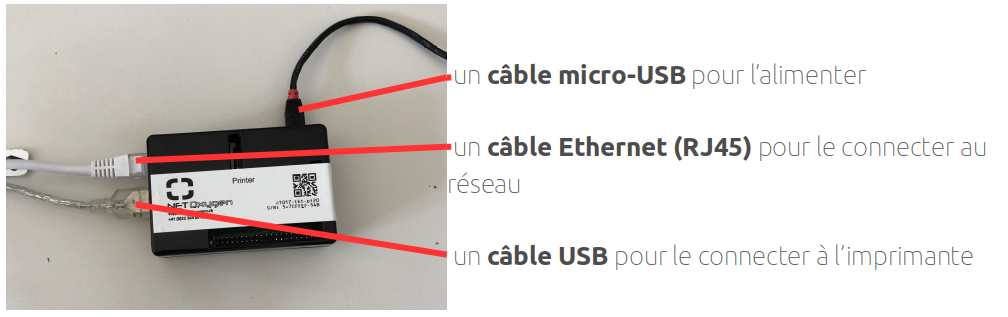
Come nell’immagine qui sotto ci sono sempre 3 cavi collegati al Pi:
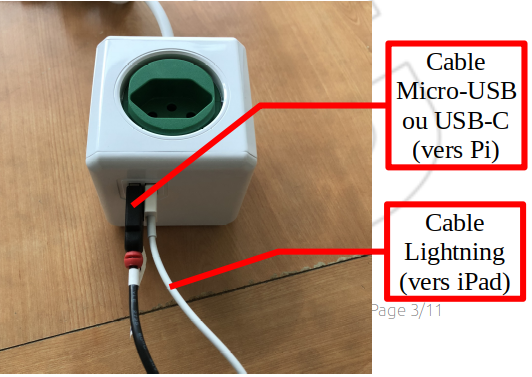
A “Power Cube” L’alimentatore è fornito per ogni punto vendita per garantire il corretto funzionamento delle apparecchiature associate. Dispone di due porte USB per alimentare sia l’i Pad che il Pi .
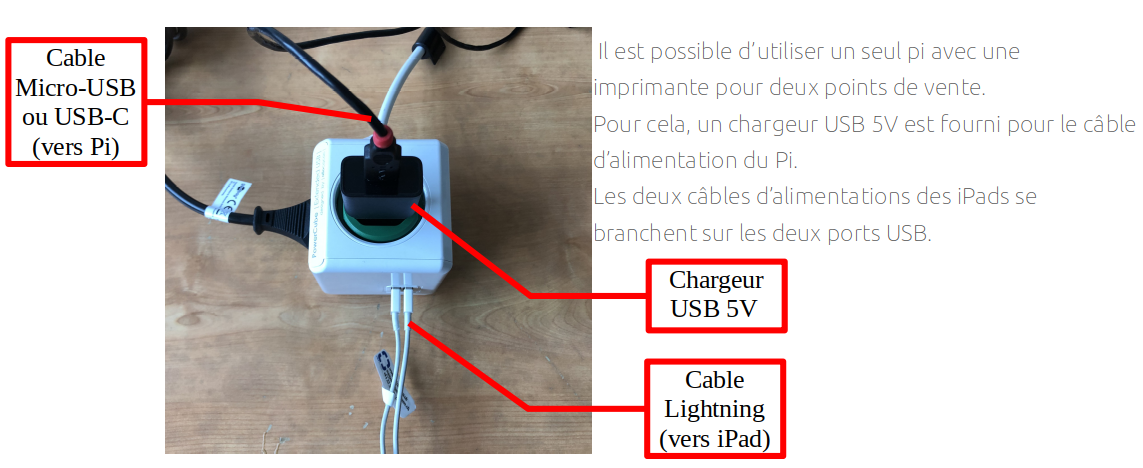
Configurazione per un doppio punto vendita
i Pad
L’interfaccia della cassa è ottimizzata per il funzionamento orizzontale.

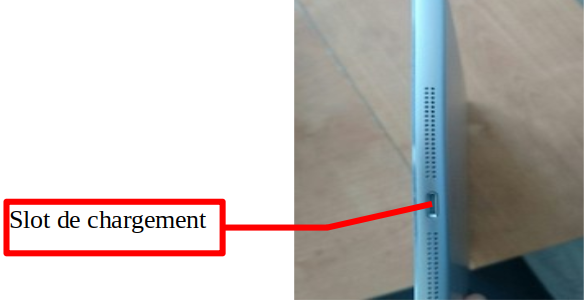
Non dimenticare di tenere carica la batteria del tuo i Pad!
Tastiera Bluetooth
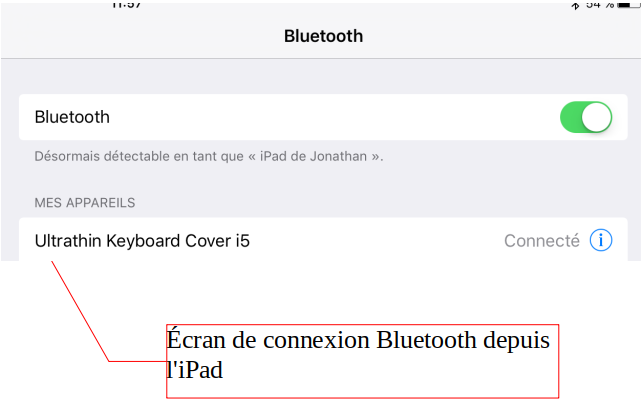
Come optional può essere fornita una tastiera per consentire un utilizzo più veloce, soprattutto in fase di inserimento degli abbonamenti. La tastiera è associata al suo i Pad tramite Bluetooth.
Cassa fissa (PC)

Docce di scansione
Se utilizzi un sistema di pagamento fisso e non un i Pad, puoi utilizzare un soffione con scansione opzionale per scansionare i codici QR sui biglietti e i codici a barre sugli articoli che vendi.
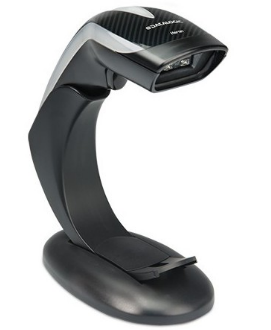
Configurazione della doccetta in modalità Tastiera Svizzera:
Manuale di installazione Heron HD3430.pdf
vai a pagina 42 del manuale. Scansiona il codice QR in alto a sinistra Entra/Esci dalla modalità di programmazione
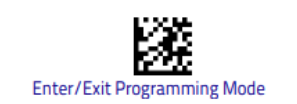
Allora scegliete sulla stessa pagina Swiss French

Per validare la scelta della tastiera svizzera ed uscire dalla modalità di configurazione è necessario inquadrare nuovamente il codice QR in alto a sinistra Entra/Esci dalla Modalità Programmazione
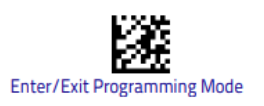
Stampanti termiche
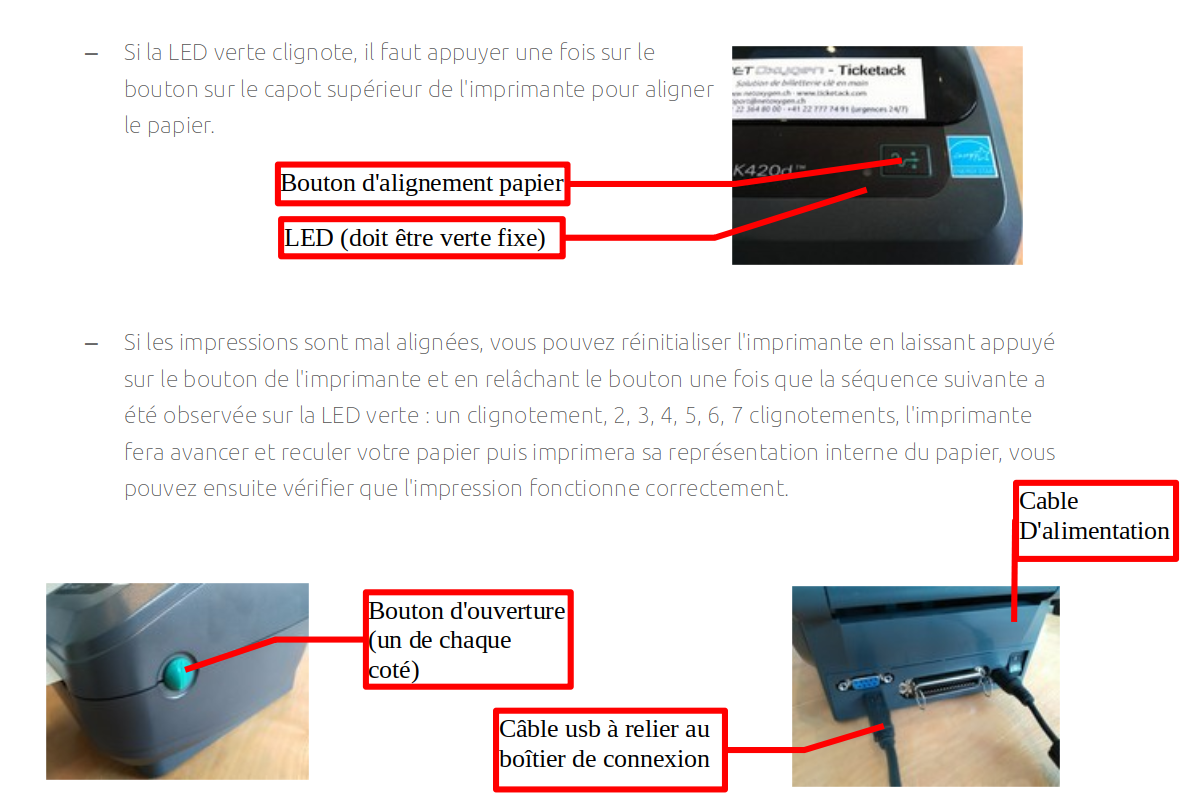
Per essere pronta alla stampa, la stampante termica deve avere carta, essere accesa e avere il LED verde fisso. Deve essere collegato alla Pi box che deve essere collegata alla rete
computer ed elettricità.
Installazione di carta termica
Carta su un rotolo
Per [TODO: introduzione della carta esplicativa da dietro, come aprire la stampante, direzione della carta, spazio nella guida, ecc.]
Carta dentro paravento
[introduzione della carta esplicativa TODO da dietro, come aprire la stampante, direzione della carta, spaziatura delle guide, ecc.]
Calibrazione della stampante Zebra ZD420 (per ricevute)Calibrazione della stampante Zebra ZD420 (per ricevute)
Se il contenuto dello scontrino non è centrato è necessario effettuare una calibrazione. Per fare ciò, segui semplicemente i passaggi seguenti:
1) Assicurati che la carta sia caricata, che la stampante sia accesa e che la luce principale sia verde.
2) Tenere premuto il pulsante PAUSA per 3 secondi finché tutti gli indicatori non lampeggiano in giallo/arancione (vedere zebra_zd420_controls_and indicatori.pdf)
3. Premere il pulsante di avanzamento e poi il pulsante di pausa
4) La stampante stampa successivamente diversi rettangoli sempre più grandi, quando viene stampato il rettangolo corrispondente alla larghezza della carta, premere il pulsante di avanzamento. La calibrazione è completata.
Terminali di pagamento
Come opzione possiamo fornirvi terminali di pagamento elettronico (EPT).
Terminale di pagamento Ingenico
Sono configurati per accettare carte di credito: Visa, Mastercard, Postcard, American Express e accettano anche pagamenti tramite smartphone e orologi connessi.
Connessioni
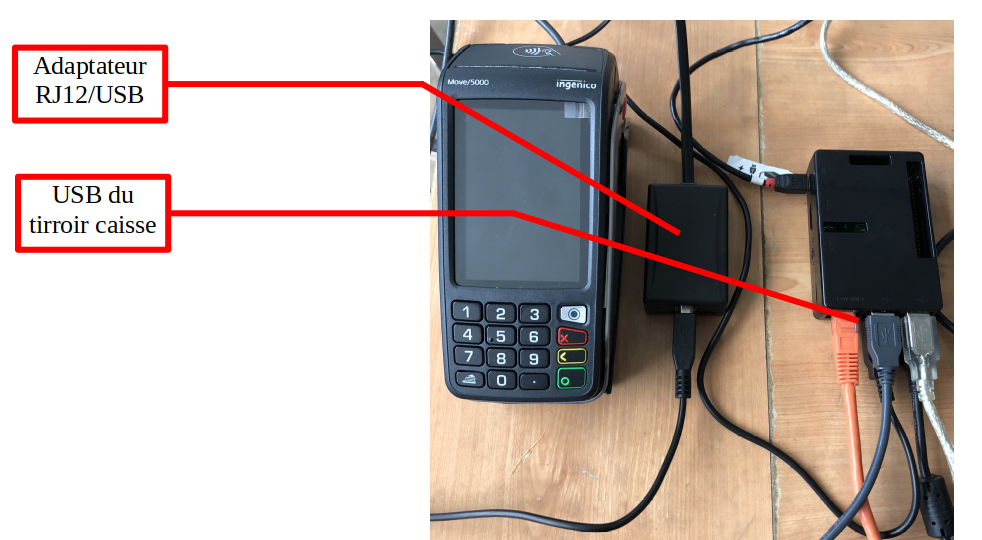
Cavo seriale/USB (2 parti)
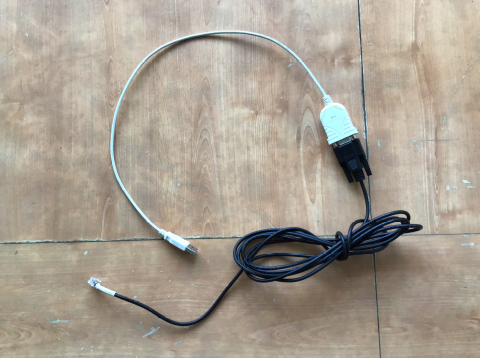 Collegamento alla base

Connessioni al Pi
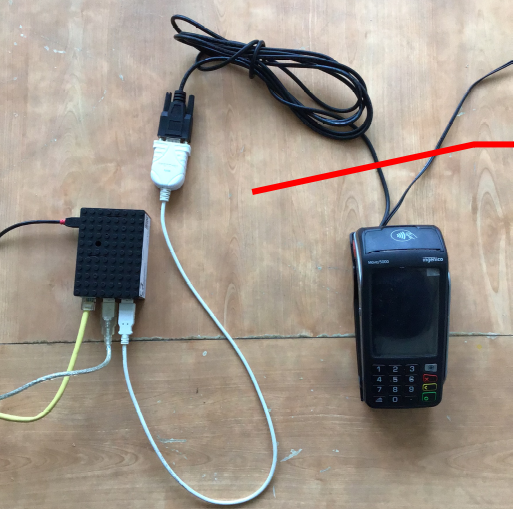
Cavo USB/seriale su Pi
Messa in servizio
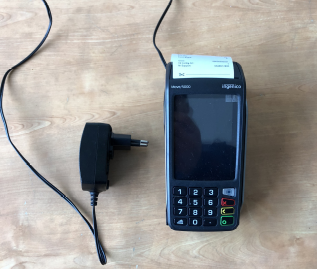
Se il terminale visualizza “Non pronto”, è necessario attivarlo: premere ” . 1 »
Incassi e chiusure di cassa

È obbligatorio:
– Conserva tutti i ticket di transazione (minimo 1 anno)
– Effettuare una chiusura giornaliera premendo ” . 4 1 »
Se queste due regole non vengono rispettate, è possibile che le transazioni non vi vengano pagate in caso di problema con il terminale o di opposizione del cliente.
Rimborso/Annullamento delle transazioni
Esistono 2 modi per effettuare un rimborso dal terminale:
1) È possibile rimborsare l’ultima transazione effettuata premendo in quest’ordine i tasti successivi (tasto ”.” poi tasto 2), viene richiesta una password (1111) quindi convalidare. Verrà rimborsata l’ultima transazione, non è necessario avere la carta del cliente.
2) Inviando una copia (foto o scansione) della ricevuta della carta a support@netoxygen.ch, il rimborso verrà effettuato direttamente sulla carta del cliente nei giorni successivi.
Perdita di connessione
Se il TPE resta troppo a lungo fuori dalla base, può perdere la connessione alla rete wifi. Rimettilo sulla sua base il più possibile e se non si ricollega correttamente, riavvialo premendo ” arancia ” E ” . » mentre è appoggiato sulla sua base; si riavvierà tra 2 minuti.
Spegnimento del dispositivo
Per spegnere il dispositivo dopo l’evento, rimuovilo dalla base e premi contemporaneamente su “arancia” E “. « . ».
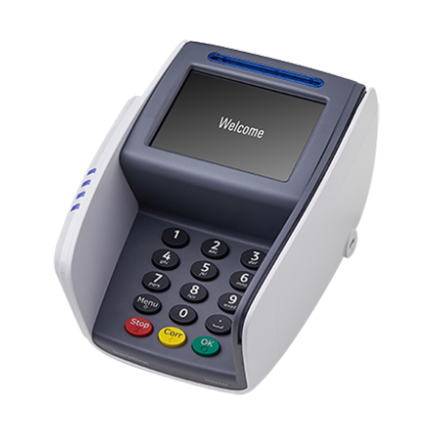
Terminale di pagamento fisso Yomani
Terminale di pagamento Sumup
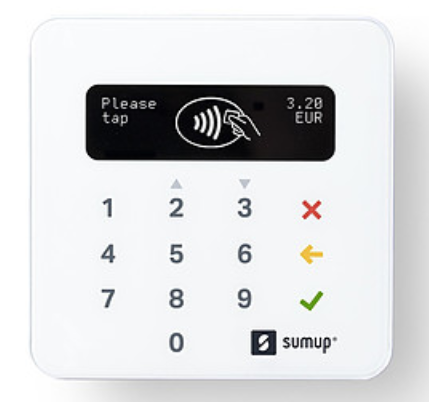
[TODO Foto, descrizione]
Cassetto contanti
Se necessario, possiamo fornire cassetti portadenaro elettrici.
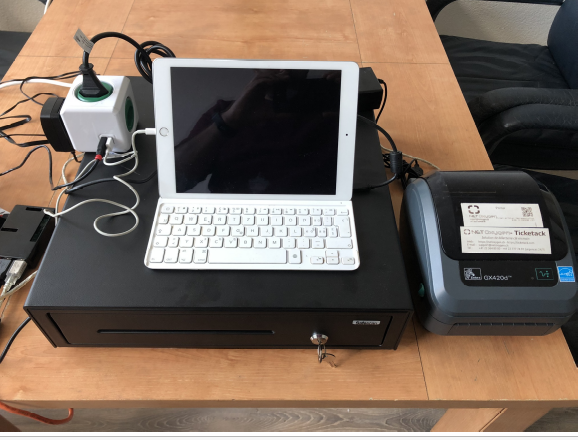
Per il corretto funzionamento del cassetto contanti è necessario collegarlo direttamente al Pi tramite l’adattatore in dotazione (RJ12/USB)